Cara Install XAMPP&WordPress di komputer Localhost
ASSALAMUALAIKUM WR.WB
Untuk memulai penginstalan anda membutuhkan 2 software/aplikasi yang harus terinstall di komputer anda yaitu XAMPP dan WordPress.
Pengertian XAMPP:

XAMPP adalah software web server yang dapat menjalankan kode PHP dan MySQL. Dan karena WordPress berjalan menggunakan PHP dan MySQL maka kita bisa menggunakan XAMPP sebagai server lokal untuk menjalankan WordPress.
Step/Langkah" penginstalan XAMPP:
Untuk
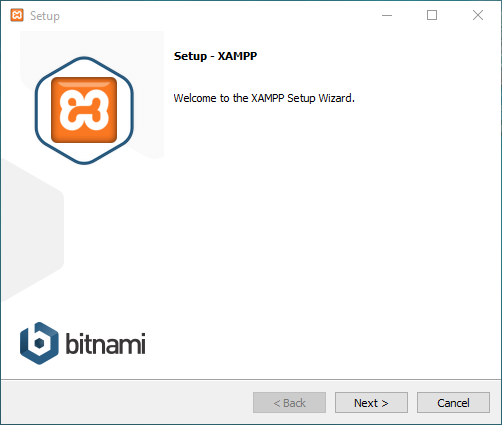
menginstall XAMPP di komputer Anda dengan double klik pada file XAMPP dan akan
muncul proses awal instalasi, silahkan klik “Next”.
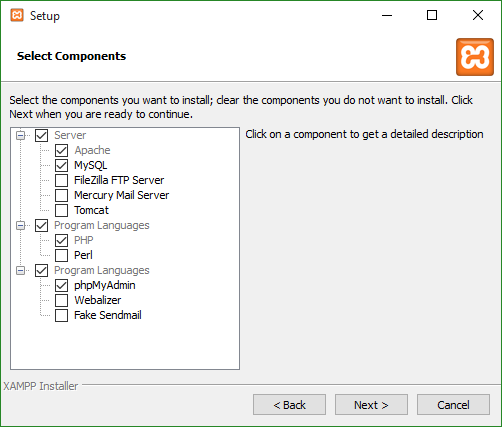
Selanjutnya ketika diminta untuk memilih
komponen, Anda pilih MySQL, php MyAdmin, Apache dan PHP
seperti yang terlihat dibawah ini.
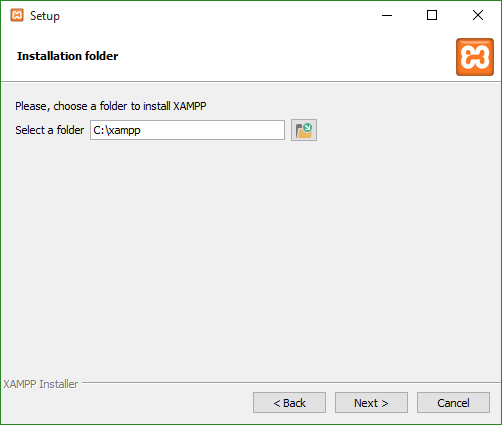
Langkah berikutnya adalah memilih folder
dimana XAMPP ingin Anda install. Pada contoh ini saya menginstall XAMPP
pada drive C: . Namun, Anda dapat menginstalnya pada folder yang Anda
inginkan.
Pada langkah berikutnya, Anda akan
diberikan informasi tentang Bitnami untuk modul aplikasi XAMPP. Anda
tidak perlu memasang modul tersebut dan hilangkan centang pada “Learn more about Bitnami for XAMPP” dan lanjutkan ke langkah berikutnya.
Selanjutnya ikuti langkah-langkah
install berikutnya, karena pada langkah ini tidak ada pengaturan yang
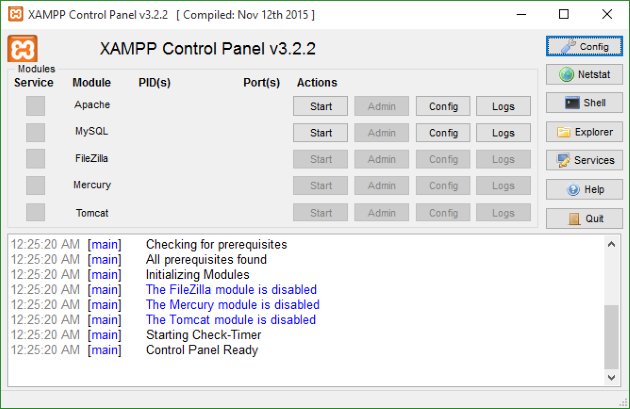
diperlukan. Setelah terinstal, maka akan terdapat icon Xampp pada
desktop Anda atau menu XAMPP pada start program, silahkan klik dan Anda
akan melihat Control Panel XAMPP, silahkan klik tombol Start pada Apache
dan MySQL.
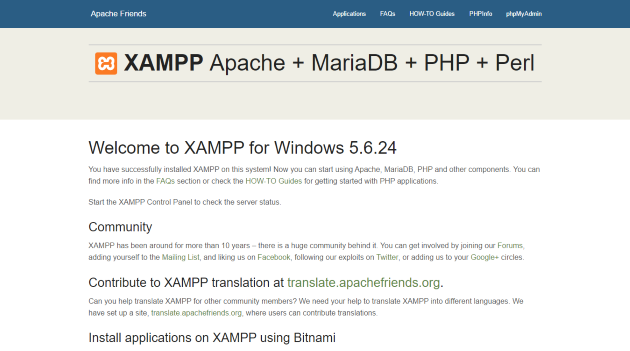
Sekarang saatnya untuk menguji apakah
server lokal Anda bekerja dengan benar atau tidak dengan cara buka web
browser Anda dan ketik URL http://localhost Jika Anda melihat halaman awal XAMPP seperti gambar dibawah ini
maka itu berarti server lokal Anda bekerja dengan sempurna.
Pengertian Wordpress:
WordPress adalah sebuah aplikasi sumber terbuka (open source) yang sangat populer digunakan sebagai mesin blog (blog engine). WordPress dibangun dengan bahasa pemrograman PHP dan basis data (database) MySQL. PHP dan MySQL, keduanya merupakan perangkat lunak sumber terbuka (open source software). Selain sebagai blog, WordPress juga mulai digunakan sebagai sebuah CMS (Content Management System) karena kemampuannya untuk dimodifikasi dan disesuaikan dengan kebutuhan penggunanya. WordPress adalah penerus resmi dari b2/cafelog yang dikembangkan oleh Michel Valdrighi. Nama WordPress diusulkan oleh Christine Selleck, teman Matt Mullenweg. WordPress saat ini menjadi platform content management system (CMS) bagi beberapa situs web ternama seperti CNN, Reuters, The New York Times, TechCrunch, dan lainnya .
Rilis terbaru WordPress adalah versi 4.1.1. WordPress didistribusikan dengan Lisensi Publik Umum GNU.
Step/Langkah"instal wordpress di localhost:
Sekarang Anda perlu membuka web browser Anda dan ketik URL berikut di address bar http://localhost/wordpress (URL setelah http://localhost/
adalah harus sesuai dengan nama folder file situs Anda di dalam htdoc).
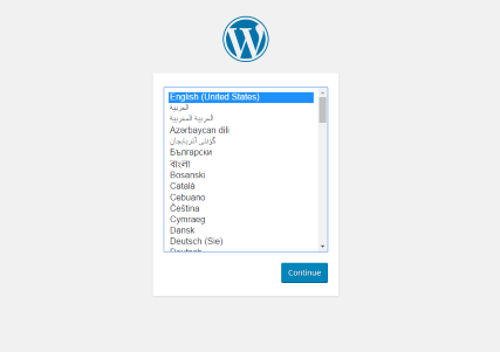
Setelah Anda ketikkan URL tersebut silahkan enter dan Anda akan melihat
tampilan awal proses instalasi WordPress dengan pemilihan bahasa.
WordPress tersedia dalam banyak bahasa.
Anda dapat memilih bahasa sesuai keinginan Anda. Disini saya memilih
bahasa English (United States) dan klik “Continue”.
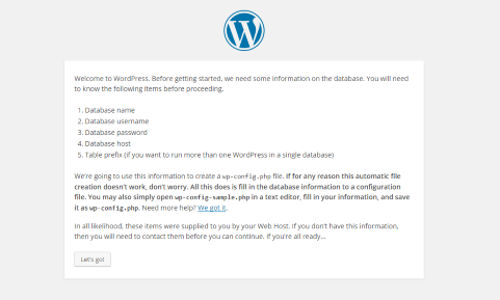
Selanjutnya akan terbuka halaman yang
menginformasikan bahwa Anda membutuhkan beberapa informasi seperti nama
database, username, password dan nama host pada halaman berikutnya. Ini
diperlukan untuk menghubungkan database untuk instalasi WordPress Anda.
Dan klik tombol “Let’s Go”
Sekarang Anda harus memasukkan rincian database berikut di halaman ini:
- Database Name dengan wordpress. Jika Anda memberikan nama berbeda dengan contoh ini, Anda bisa memasukkan nama database sesuai dengan yang Anda buat di langkah ke-2 tadi.
- Username – root. Username default adalah root kecuali Anda telah mengubahnya.
- Password – kosongkan.
- Database Host – localhost
- Table Prefix – wp_
Setelah Anda memasukkan rincian diatas, silakan klik “Submit” .

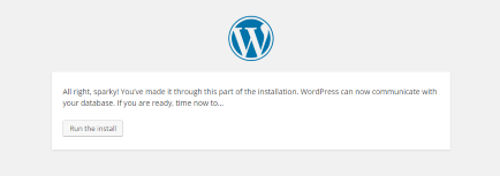
Sekarang klik pada tombol “Run the
install” dan menunggu WordPress untuk berkomunikasi dengan database
selama beberapa saat. Dan ingat jika informasi yang diberikan di halaman
rincian database tidak benar, Anda akan mendapatkan beberapa kesalahan.
Jika proses berhasil, maka WordPress
sekarang akan terhubung ke database Anda dan akan memunculkan halaman
yang akan meminta Anda untuk memasukkan rincian blog seperti nama situs,
username, password dan email. Pastikan Anda ingat username dan password
Anda karena Anda akan membutuhkan mereka untuk masuk ke bagian
WordPress admin atau Dashboard.

Setelah Anda selesai, klik “Install
WordPress”. Setelah muncul halaman yang mengatakan “Success”, sekarang
Anda bisa login untuk mengakses bagian Dashboard. Masukkan username dan
password Anda dan klik Login. Ini akan membawa Anda ke Dashboard
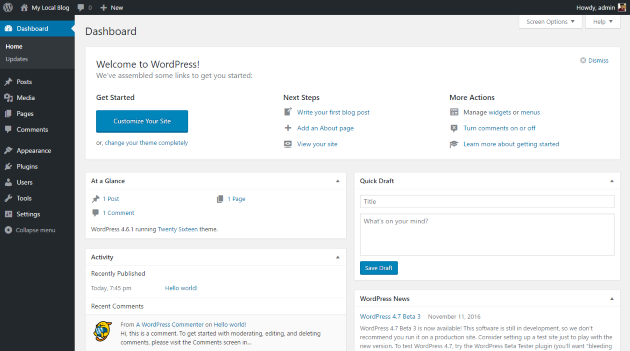
WordPress.

Dan berikut ini adalah tampilan area admin atau Dashboard WordPress.
Cukup sekian postingan saya ,semoga dapat bermanfaat.
WASSALAUALIKUM WR.WB

Tidak ada komentar:
Posting Komentar